
使用 python 我们也可以开发桌面应用(在 pc 上运行的软件,pyqt5 好像还不支持手机 app)平时做做小工具还是挺方便的。这次我们一起学习一下 pyqt5
环境安装#
pip install pyqt5
pip install pyqt5-tools
python 版本不要过高, 需要适配 pyqt5 ,像 3.8,3.9 是可以的,高版本可能会出现适配问题
设计理念#
- mvc
- view
- 界面
- controller
- 用户交互逻辑
- model
- 后台执行逻辑
- view
开发流程#
整体开发逻辑可以类比网页,有很多相似之处:
各种控件 相当于 html 的各种标签
窗口
mainwindow
- 全面
- 高级功能
- 菜单栏
- 工具栏
- 状态栏
dialog
- object
- 设置类名
- 场景
- 简洁
- 无最大最小化按钮
- object
常用控件
- button
- push button
- checkbox
- radio button
- 设置组
- 界面中,选中多个设置组
- 代码中,使用 QButtonGroup
- 设置组
- label
- containers
- tab
- 多个页面
- tabtext
- 编辑名称
- group
- 分组
- ctrl
- 拖动
- set checkable
- 设置区域是否激活
- tab
- input
- lineedit
- 输入框
- text()
- 获取数据
- setText()
- 设置数据
- placeholder
- 提示内容
- copy()
- clear()
- 设置密码
- 信号
- returnPressed
- 按下回车的信号
- editingfinished
- 停止编辑信号
- returnPressed
- combo box
- 信号
- activated
- 信号
- browser text
- lineedit
- button
复杂控件
- table
- tablewidget
- tree
- QTreeWidgetItem
- 树的节点
- treewidget
- toplevelitemcount()
- toplevelitem()
- child()
- childcount()
- currentitem
- 选中的 item
- takechilren
- QTreeWidgetItem
- 自适应
- QHeaderView.Stretch
- 作用
- 树
- 表格
- 控件选择
- findchildren()
- parent()
- table
布局
- 布局分类
- 水平
- 垂直
- 网格
- 设置方式
- 右键设置
- layout stretch
- 设置 layout 各个控件的占比
- size policy
- fixed
- 默认大小
- fixed
- 布局分类
qss 相当于 css
selector
Syntax Description * 所有界面元素 #id 只选择一个 类名 选择所有对象和子类 .类名 只选择对象 类名:hover 当鼠标移动到元素上面改变attribute
- 字体
- font-size
- color
- background-color
- 边框
- border
- 大小
- height
- width
- 字体
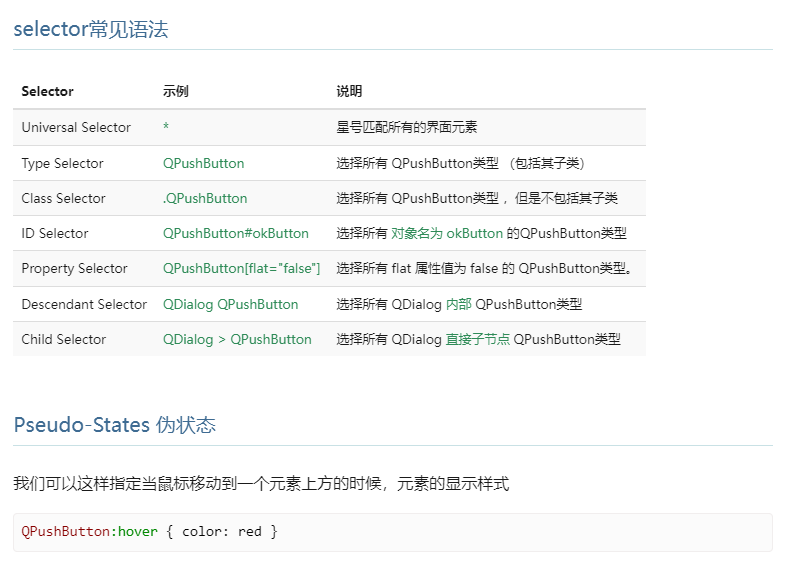
- 语法:selector{attribute:value};
类名【属性=】 选择属性符合的对象 QDialog QPushButton 所有子节点 QDialog > QPushButton 直接子节点
信号和槽函数 相当于 js
- 使设计的界面动起来
使用 designer.exe 绘制应用的界面,保存为*.ui 文件#
在下载 pyqt5 的虚拟环境目录搜索设计师应用的关键字 designer, 打开这个应用就可以设计界面了
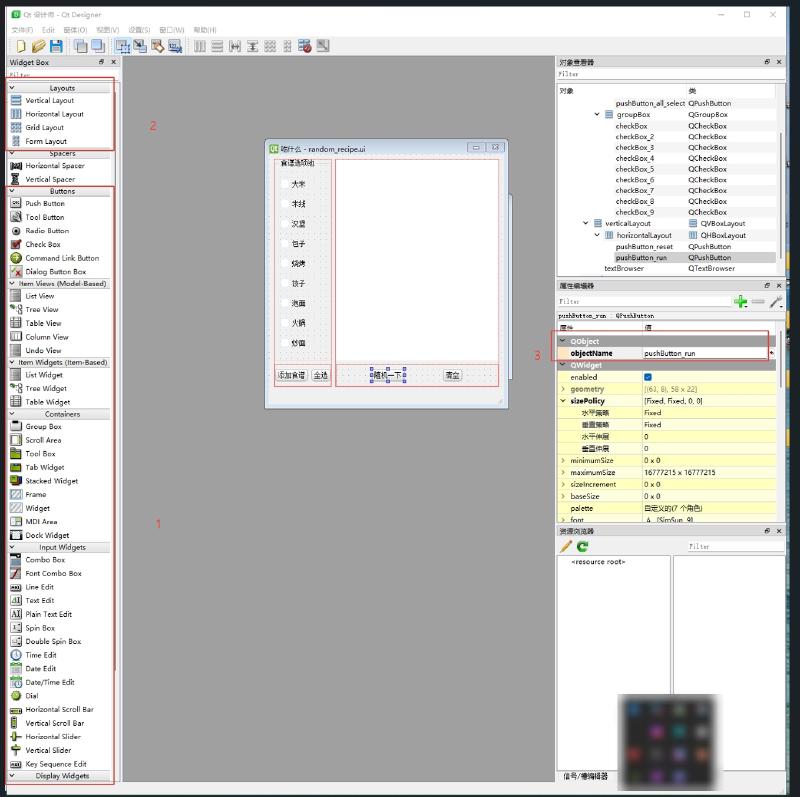
绘制界面的流程如下:
- 拖拽各个使用的控件
- 选择 n 个控件, 设置它们的布局(水平, 垂直, 网格)
- 给需要控制的控件设置objectName ,objectName会转为属性, 方便后续写代码寻找这个控件
使用命令把*.ui 转为*.py 文件#
pyuic5 ui文件名 -o py文件名
继承生成的*.py 文件的类, 进行功能开发#
搭建结构使 gui 运行
from PyQt5.QtCore import Qt
from PyQt5.QtWidgets import QApplication, QMainWindow, QCheckBox, QMessageBox, QInputDialog, QLineEdit
from PyQt5.QtGui import QIcon
from my_clock import Ui_MainWindow
import sys

# 1. 继承*.py文件的类Ui_MainWindow
class MyGui(QMainWindow, Ui_MainWindow):

     def __init__(self) -> None:
         super().__init__()
         self.setupUi(self)
         # 设置窗口最大最小值和关闭按钮
         self.setWindowFlags(Qt.WindowMinMaxButtonsHint | Qt.WindowCloseButtonHint)

         # 2. 设置信号和槽函数的连接: clicked是一个信号, 设置它连接槽函数self.run
         self.pushButton_run.clicked.connect(self.run)

     # 槽函数
     def run(self):
        pass


if __name__ == '__main__':
     app = QApplication(sys.argv)
     app.setWindowIcon(QIvon('logo.png'))  # 设置icon

     mygui = MyGui()
     mygui.show()

     sys.exit(app.exec_())
进行信号和槽函数的编写
当遇到耗时操作(运行超过 1s 的代码),为了防止界面卡死,需要使用线程启动
使用 python 中的 thread 或者 pyqt5 的 Qthread 来执行耗时函数
信号与槽
- 对象之间传递数据
- str
- list
- 对象之间传递数据
event
- 鼠标
- closeEvent()
- 退出时执行
button.clicked.connect(函数名)
- partial(函数名,参数)
- 监听信号
- lambda: 函数名()
- QMessageBox
- 弹框
- infomation()
- warning()
- question()
- 设置按钮
- Yes
- No
- 设置按钮
- 弹框
- QFileDialog
- getOpenFileName(self,打开文件,./)
- getExistingDirectory()
- QInputDialog
多界面
self.sub_widget = SubWidget() self.sub_widget.show()- 多界面通信
- 使用信号和槽
- 多界面通信
提示语
- tooltip
字体设置
- app.setfont()
tab 顺序
- 设置
其余的建议
- 内部逻辑添加 try,如果错误了,可以弹窗提示,而不是软件崩溃
- exe 路径获取
if getattr(sys, 'frozen', False):
    applications_path = os.path.dirname(sys.executable)
项目打包#
先安装 pyinstaller 模块
pip install pyinstaller
然后打包为可执行文件
pyinstaller -F -w 执行的py文件
注意点: 被打包的文件同一层级中,一定不能有init.py 打包的软件不能跨平台,需要在不同的平台下打包吧
其他实用功能#
- QFileDialog 文件选择
- QMessageBox 弹框